

Pour activer le mode maintenance WordPress, utilisez le dispositif déjà prévu par votre hébergement ou une extension dédiée : les visiteurs voient une page d’attente pendant votre intervention. Pour le désactiver, retirez ce dispositif puis vérifiez le site sans connexion administrateur. Afficher une page de maintenance ne prouve ni que les travaux sont terminés, ni que le site est protégé.
Une même adresse, deux vues différentes
Ce guide concerne la fermeture temporaire du site au public. Pour préparer les changements eux-mêmes, suivez plutôt la méthode de mise à jour WordPress. Un contrat d’entretien est encore autre chose : il organise le suivi du site dans la durée.
Faut-il vraiment mettre le site en maintenance ?
Une correction de texte ne justifie généralement pas de fermer tout le site. Pour un changement important, une copie de test permet de préparer et vérifier le travail avant une éventuelle interruption courte. Choisissez le dispositif selon ce que vous cherchez à éviter.
| Votre situation | Le choix à examiner | La limite |
|---|---|---|
| Modifier quelques contenus | Prévisualiser et publier sans fermeture générale | Contrôler la page après publication |
| Tester un thème ou une évolution importante | Une copie de test isolée du site public | Protéger son accès et éviter les envois ou paiements réels |
| Faire une intervention courte incompatible avec les visites | Une page de maintenance temporaire | Prévoir la réouverture et les tests |
| Préparer un site qui n’a jamais été lancé | Une page « bientôt disponible » ou une préproduction protégée | Ne pas appliquer automatiquement ce choix à un site déjà référencé |
Exemple pédagogique : vous refaites la navigation d’un site vitrine. Préparer les menus et les pages sur une copie évite de masquer le site pendant toute la conception. Une interruption peut rester nécessaire à la bascule, mais elle ne doit pas durer autant que les travaux préparatoires.
Une page d’attente n’est pas un verrou de sécurité. Elle ne garantit pas que les fichiers, l’API ou les autres accès sont protégés. Un contenu confidentiel demande un contrôle d’accès adapté ; une préproduction ne se protège pas seulement avec une consigne de non-indexation.
Que préparer avant d’activer le mode maintenance ?
Gardez un accès à l’administration et identifiez la manière de revenir en arrière. Une page de maintenance doit être un état temporaire maîtrisé, pas un écran posé avant de chercher comment intervenir.
- Préserver une sauvegarde récupérable : fichiers et base de données, avec une procédure de restauration connue.
- Choisir le bon moment : tenir compte des demandes, commandes et personnes connectées, pas seulement de votre disponibilité.
- Définir les accès : qui peut voir le site pendant l’intervention, et comment se reconnecter.
- Préparer la sortie : personne chargée de rouvrir, pages à tester et solution si les travaux ne se passent pas comme prévu.
Le guide sauvegarder et restaurer un site WordPress détaille le retour arrière. Sur une boutique, une restauration ancienne peut perdre des commandes récentes : le mode maintenance ne remplace pas la gestion des données créées pendant la bascule.
Vous manquez d’accès, de sauvegarde vérifiée ou de solution de retour arrière ? Faites cadrer l’intervention avant de fermer le site. Un suivi de maintenance WordPress peut organiser ces préparatifs et les contrôles selon le périmètre convenu.
Comment activer le mode maintenance WordPress ?
Regardez d’abord ce que votre installation propose déjà. Un hébergement ou un outil de gestion peut avoir son propre dispositif. Évitez de cumuler deux modes maintenance : après désactivation du premier, le second pourrait continuer à masquer le site.
Le même interrupteur pour fermer et rouvrir
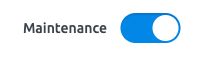 Bleu, curseur à droiteLe dispositif de maintenance est activé. Vérifiez ensuite la page vue sans connexion.
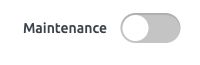 Gris, curseur à gaucheLe dispositif est désactivé. Contrôlez le retour du contenu et les fonctions utiles.
Exemple avec l’extension Maintenance de WebFactory
La fiche officielle de Maintenance indique un réglage de page temporaire, une option de réponse 503 et des exclusions. Les libellés et fonctions dépendent de la version installée : vérifiez-les avant de basculer.
- Dans Extensions → Ajouter une extension, recherchez Maintenance et vérifiez que l’auteur est bien WebFactory.
- Ouvrez le menu Maintenance. Dans Design, préparez le contenu de la page et son contact ; utilisez Save Changes pour enregistrer vos réglages.
- Vérifiez les accès dans Access. Pour une interruption courte d’un site déjà lancé, contrôlez dans SEO l’option Enable 503 (Service Unavailable) status code, puis enregistrez. Conservez une session administrateur ouverte.
- Basculez l’interrupteur Maintenance en haut de l’écran : bleu et curseur à droite = activé. Rechargez les réglages pour confirmer l’état enregistré, puis ouvrez l’accueil et une page intérieure dans une nouvelle fenêtre privée. Pour rouvrir, rebasculez sur gris, curseur à gauche et vérifiez le site public.
Ce parcours illustre un outil, pas une garantie de compatibilité avec votre site. Si vous disposez déjà d’un dispositif adapté, utilisez sa documentation plutôt que d’ajouter cette extension par défaut.
Vous voyez toujours le site normal ? C’est possible avec une session autorisée. Vous voyez la page d’attente mais un collègue ne la voit pas ? Vérifiez les exclusions et les caches. Ne concluez pas à partir d’un seul écran.
Peut-on le faire sans extension ?
Oui, notamment avec une fonction de l’hébergement. Une solution personnalisée est aussi possible, mais modifier functions.php ou les règles serveur en production n’est pas une alternative anodine. Pour une simple page d’attente, privilégiez un dispositif documenté, réversible et adapté à vos accès.
Le fichier natif .maintenance a un autre rôle. WordPress l’utilise pendant certaines mises à jour. Son mécanisme vérifie notamment l’ancienneté du début de l’opération : ce n’est pas un interrupteur permanent à créer au hasard pour une longue fermeture. Le fonctionnement officiel de ce mode précise cette logique.
Quel message afficher pendant les travaux ?
Expliquez simplement ce qui se passe et ce que le visiteur peut faire. Une heure de retour incertaine vaut moins qu’une information honnête. N’ajoutez pas un compte à rebours qui terminera avant les travaux.
Exemple de page d’attente
Gardez le message lisible sur téléphone et évitez les formulaires complexes sur une page censée remplacer un site indisponible. Un contact inutilisable pendant la fermeture n’aide pas le visiteur. Pour une boutique, précisez aussi la situation des commandes déjà passées si l’intervention a une incidence sur leur suivi.
Comment désactiver le mode maintenance et rouvrir le site ?
Revenez dans l’outil qui a déclenché la fermeture, désactivez son mode maintenance et enregistrez. Désinstaller une extension entière n’est pas nécessaire pour arrêter une fonction prévue avec un interrupteur. Vérifiez ensuite la version publique : le bouton désactivé dans l’administration n’est que le début du contrôle.
La remise en ligne en trois vérifications
La page d’attente reste affichée ?
- Dans votre navigateur seulement : comparez avec une nouvelle session privée ou un autre navigateur.
- Pour plusieurs personnes : examinez le cache de page, de l’hébergement ou du CDN.
- Sur certaines URL : cherchez une règle ou une seconde source de maintenance encore active.
Le guide vider le cache WordPress aide à cibler la bonne copie. Une purge ne doit pas servir à contourner un mode maintenance toujours activé à la source.
Pour un formulaire, envoyez un test identifié puis vérifiez sa réception. Pour un achat, prévoyez un scénario de test adapté sans paiement réel involontaire. Si la page est accessible mais qu’une fonction échoue, le site n’est pas complètement rétabli.
WordPress reste bloqué après une mise à jour : que vérifier ?
Le message indiquant une indisponibilité pour maintenance programmée peut provenir du mécanisme natif. Mais une extension ou l’hébergeur peut afficher un écran voisin. Identifiez la source avant de toucher aux fichiers.
- Vérifiez si une mise à jour travaille encore. Consultez son état et les informations de l’hébergement. Ne supprimez pas un verrou au milieu d’une opération active.
- Si l’opération est terminée ou interrompue, vérifiez le message exact et les dispositifs de maintenance activés.
- Si le fichier natif est bien en cause, un intervenant disposant des accès peut contrôler puis retirer uniquement le fichier
.maintenancerésiduel à la racine de la bonne installation. Préservez son état avant intervention ; ne supprimez aucun dossier WordPress. - Contrôlez ensuite le site et la mise à jour. Lever le mode maintenance ne termine pas une installation incomplète et ne corrige pas une erreur PHP.
Le noyau ignore normalement un horodatage de maintenance trop ancien, avec une limite de dix minutes dans son mécanisme standard. Un écran persistant n’est donc pas automatiquement la preuve qu’un fichier oublié est la seule cause. Un filtre, un autre dispositif ou une copie en cache peut intervenir.
Vous ne savez pas si la mise à jour est encore active ? Demandez d’abord une vérification à l’hébergeur ou un dépannage du site. Si une erreur critique WordPress apparaît après la réouverture, c’est le diagnostic de cette erreur qu’il faut poursuivre, pas une nouvelle fermeture au hasard.
Quel impact sur le référencement ?
Le texte « maintenance » ne suffit pas : la réponse HTTP compte aussi. Pour une interruption courte, le statut 503 indique une indisponibilité temporaire. Ce n’est ni une garantie de maintien des positions, ni une solution pour cacher un site pendant des semaines.
| Situation | Point à vérifier |
|---|---|
| Interruption technique courte | Une page informative et un véritable statut 503 sur les contenus temporairement indisponibles |
| Fermeture qui se prolonge | Revoir le dispositif : garder les contenus utiles accessibles si possible |
| Site jamais lancé | Traiter sa mise en ligne et son indexation selon l’objectif, sans confondre avec la pause d’un site existant |
Vérifier le statut dans votre navigateur
- Dans une fenêtre privée, ouvrez les outils de développement puis l’onglet Réseau / Network.
- Rechargez la page et sélectionnez la requête principale de type Document, pas une image ou un fichier CSS.
- Lisez le statut de la réponse : 503 pendant l’interruption, puis normalement 200 sur la page rétablie. Si une redirection apparaît, examinez aussi sa destination finale.
Le code seul ne valide pas le contenu : relisez aussi la page affichée. Ne lancez ce contrôle que sur les URL dont vous connaissez l’état attendu.
Évitez de bloquer toute l’exploration ou de passer le site en noindex par réflexe. Les recommandations de Google sur les interruptions privilégient le maintien des contenus accessibles lorsque c’est possible et avertissent des effets d’une fermeture complète prolongée.
Questions fréquentes sur le mode maintenance WordPress
Peut-on continuer à modifier le site pendant la maintenance ?
Oui si votre outil autorise votre compte à accéder à l’administration et aux pages nécessaires. Cela ne transforme pas le site public en environnement de test : vos modifications et leurs effets restent réels.
Est-ce que le mode maintenance bloque toutes les commandes ?
Pas nécessairement. Les exclusions, les paniers en cours, les appels API et les notifications de paiement peuvent suivre d’autres chemins. Préparez la bascule avec la personne qui gère la boutique ; une page d’attente n’est pas une garantie de gel de toutes les écritures.
Faut-il une extension payante ?
Pas systématiquement. Un dispositif existant ou une fonction gratuite peut suffire. Le choix dépend des accès, des exclusions et de la personnalisation nécessaires. Vérifiez le périmètre de la version actuelle plutôt que d’acheter pour une option dont vous n’avez pas besoin.
Combien de temps laisser la page d’attente ?
Le moins longtemps possible, selon l’intervention préparée. Si la fermeture se prolonge, réévaluez l’organisation et l’accès aux contenus utiles. Aucun délai universel ne garantit l’absence d’effet sur les visiteurs ou le référencement.
Préparer l’intervention, pas seulement la page d’attente
Si les fermetures reviennent à chaque problème, le besoin dépasse peut-être l’écran affiché. La maintenance WordPress permet d’organiser les mises à jour, les sauvegardes et les contrôles après intervention selon le suivi retenu. Pour une difficulté ponctuelle, expliquez plutôt ce qui bloque sur votre site : le travail à prévoir dépend de la situation réelle.