

Une sauvegarde WordPress n’a de valeur que si elle permet de remettre le site en état. Copier uniquement la base de données, conserver l’archive sur le même hébergement ou ne jamais tester la restauration laisse des angles morts. Voici une méthode simple pour sauvegarder un site WordPress complet, choisir une fréquence adaptée et vérifier qu’une restauration sera possible le jour où vous en aurez besoin.
Que faut-il sauvegarder sur un site WordPress ?
Un site WordPress repose sur deux ensembles complémentaires : la base de données (pages, articles, réglages et une partie des données des extensions) et les fichiers (médias, thèmes, extensions et configuration). Un export XML des contenus ne constitue donc pas, à lui seul, une sauvegarde complète. La documentation officielle WordPress recommande de conserver les fichiers et la base de données.
Choisir la bonne méthode de sauvegarde
Il n’existe pas une méthode universelle. Le choix dépend des accès disponibles, de l’hébergeur et du niveau de contrôle souhaité.
| Méthode | Atout | Point à vérifier |
|---|---|---|
| Hébergeur | Souvent déjà disponible et rapide à lancer | Périmètre, fréquence, rétention et possibilité de récupérer une copie |
| Extension WordPress | Planification et stockage distant possibles | Fichiers + base, accès à la restauration si l’administration est en panne |
| Copie manuelle | Contrôle précis des fichiers et de la base | Procédure documentée, temps nécessaire et risque d’oubli |
Une extension comme UpdraftPlus ou Duplicator peut convenir à un site simple, mais elle ne dispense pas de vérifier le résultat. La sauvegarde de l’hébergeur est utile comme filet de sécurité ; elle ne remplace pas forcément une copie indépendante, notamment si le compte d’hébergement devient inaccessible. Pour une reprise de site ou un environnement plus sensible, je commence par inventorier les sauvegardes existantes avant de changer la configuration.
Comment faire une sauvegarde complète ?
Avant de commencer, relevez le domaine, l’hébergeur, la date de la dernière copie et les accès disponibles. Identifiez aussi les données qui changent pendant l’intervention : formulaires, commandes, réservations ou espace membre. Une procédure de sauvegarde utile doit répondre à trois questions : que copie-t-on, où est la copie et comment la restaure-t-on ?
Avec l’outil de l’hébergeur
- Ouvrez l’espace client du bon hébergement et repérez le site concerné. Vérifiez que la sauvegarde couvre les fichiers et la base de données ; certains panneaux les gèrent séparément.
- Lancez une nouvelle copie si l’outil le permet, puis attendez la fin du traitement. Notez son horodatage et sa durée de conservation.
- Vérifiez s’il est possible de télécharger les deux éléments et de restaurer vers un environnement de test. Conservez la procédure d’accès hors du seul tableau de bord WordPress.
Les intitulés changent d’un hébergeur à l’autre. Une sauvegarde annoncée comme « automatique » n’indique pas, à elle seule, la fréquence, la rétention ni les données couvertes : contrôlez ces trois points dans votre offre.
Avec une extension WordPress
- Installez une extension de sauvegarde compatible avec votre environnement. Dans ses réglages, sélectionnez séparément les fichiers et la base, puis une destination qui ne dépend pas du serveur principal.
- Réglez la fréquence et le nombre de versions conservées selon le rythme réel du site. Terminez l’autorisation du stockage distant et contrôlez qu’elle fonctionne.
- Lancez une première sauvegarde manuelle. Attendez le message de fin, puis ouvrez la destination pour vérifier la présence des archives et leur date. Un message de succès dans WordPress ne suffit pas si le transfert distant a échoué.
- Documentez la manière de récupérer les fichiers sans accès à l’administration WordPress. C’est précisément cet accès qui peut manquer lors d’une panne.
UpdraftPlus ou Duplicator sont des exemples d’outils, pas une garantie de résultat. Ne choisissez pas une extension uniquement sur la promesse « restauration en un clic » : vérifiez les fonctions réellement disponibles dans votre version et testez la reprise.
Avec une copie manuelle
- Récupérez les fichiers du site via le gestionnaire de l’hébergeur ou SFTP, notamment
wp-content, les thèmes, extensions, médias et fichiers de configuration nécessaires. - Exportez la base correspondant à ce site précis au format SQL. Si plusieurs installations partagent le même hébergement, ne devinez pas la base à partir d’un nom ressemblant : vérifiez la configuration du site.
- Nommez les deux archives avec le domaine et la date, puis rangez-les dans un espace non public. Notez la version de WordPress et les particularités de l’hébergement qui pourraient compter lors de la reprise.
Cette voie donne davantage de contrôle, mais elle demande aussi une procédure fiable pour réimporter les fichiers et la base. Si vous n’avez jamais testé cette étape, la présence d’un ZIP et d’un SQL ne prouve pas que le site pourra repartir.
- Site vitrine simple : sauvegarde hébergeur vérifiée et copie indépendante si possible.
- Site souvent modifié : planification plus rapprochée et contrôle des alertes d’échec.
- Boutique ou données en temps réel : plan de reprise spécifique avant toute restauration de la base.
À quelle fréquence sauvegarder WordPress ?
La bonne question est : combien de données pouvez-vous accepter de perdre ? Un site vitrine peu modifié n’a pas le même besoin qu’une boutique avec des commandes quotidiennes. Une sauvegarde mensuelle peut être trop espacée si les formulaires ou contenus changent chaque semaine ; une sauvegarde quotidienne ne suffit pas nécessairement si les transactions sont nombreuses.
- Site vitrine stable : définir une sauvegarde régulière et systématiquement avant une intervention sensible.
- Blog ou site souvent mis à jour : rapprocher la fréquence des sauvegardes de celle des publications et changements.
- Site transactionnel : examiner séparément la fréquence des fichiers et de la base de données, ainsi que les données créées entre deux copies.
Conservez plusieurs versions, pas seulement la dernière : une erreur ou une infection peut être découverte après la sauvegarde suivante. Documentez la durée de conservation et qui reçoit les alertes d’échec.
Exemple concret : protéger un site vitrine WordPress
Imaginons un site vitrine qui reçoit des demandes par formulaire, publie deux contenus par mois et dont le propriétaire prépare une mise à jour de thème. Cet exemple sert à montrer la décision, pas à fixer une fréquence valable pour tous les sites.
| Question | Décision à documenter | Vérification |
|---|---|---|
| Que peut-on perdre ? | Les changements depuis la dernière copie ; vérifier aussi où sont conservées les demandes du formulaire. | Comparer la date de sauvegarde aux dernières modifications et aux messages reçus. |
| Avant la mise à jour ? | Créer une copie complète datée, en plus de la planification habituelle. | Confirmer la présence des fichiers et de la base à la destination prévue. |
| Si le site ne démarre plus ? | Prévoir l’accès à l’hébergeur et à la copie hors site, pas seulement au tableau de bord WordPress. | Tester l’ouverture des archives et la procédure de reprise sur une copie. |
| Après l’intervention ? | Contrôler les pages essentielles, le formulaire, les médias et l’administration. | Noter le résultat du test et le temps réellement nécessaire. |
Le point souvent oublié est le formulaire : selon sa configuration, les demandes peuvent vivre dans la boîte mail, dans une extension ou dans les deux. Restaurer la base d’hier n’est pas forcément la bonne réponse si des demandes sont arrivées ce matin. L’inventaire des données doit précéder le choix de la sauvegarde à utiliser.
Où stocker les sauvegardes ?
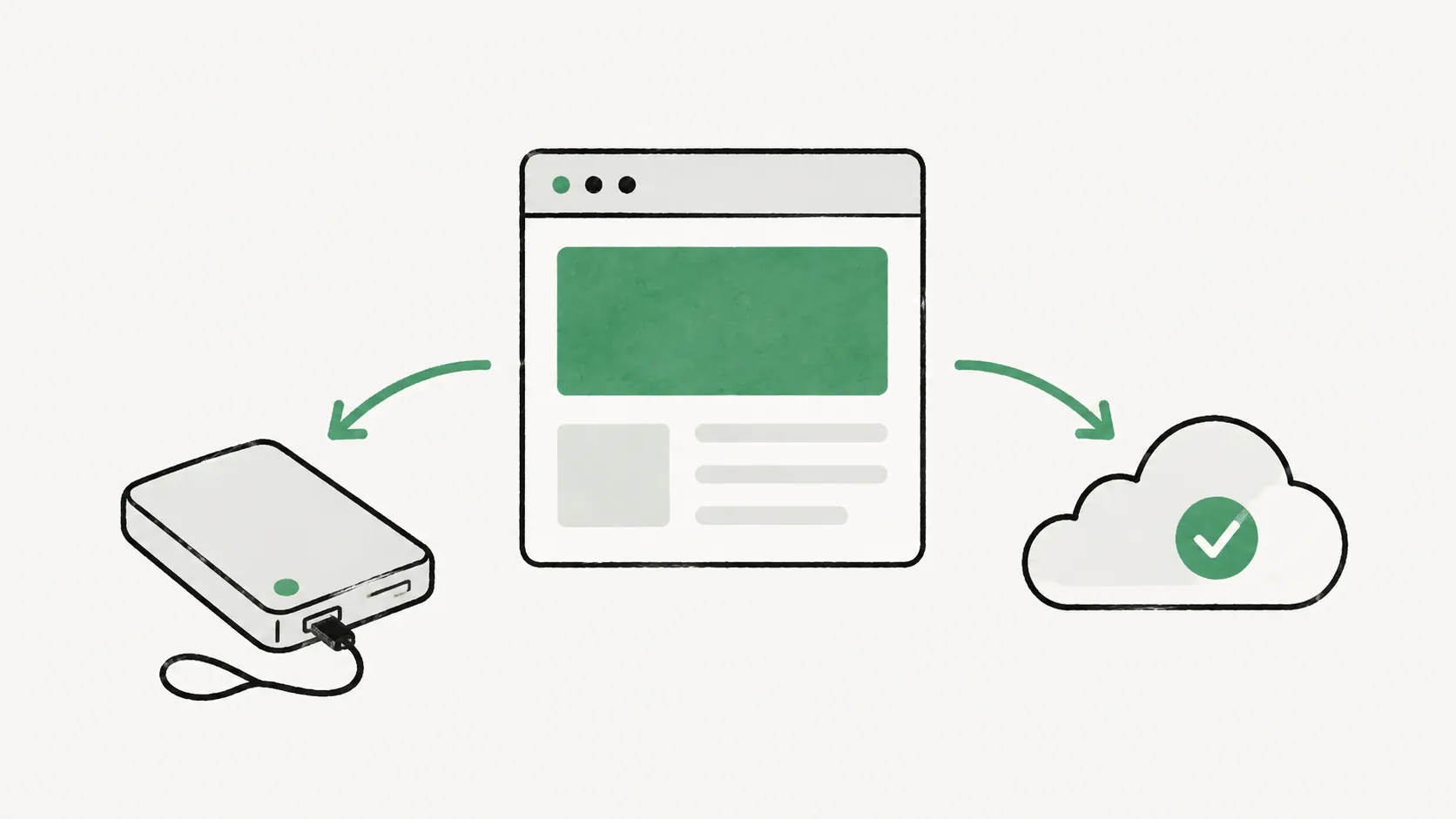
Une archive gardée uniquement sur le serveur du site disparaît potentiellement avec lui. Prévoyez au moins une copie hors de l’hébergement principal, dont l’accès est maîtrisé. Vérifiez que cet espace dispose d’assez de capacité, que les fichiers ne sont pas accessibles publiquement et que les sauvegardes anciennes ne s’accumulent pas sans limite.
Pour une entreprise, la vraie sécurité vient de la combinaison : copies régulières, historique de versions, accès conservés par le propriétaire du site et procédure de restauration connue. Une promesse « sauvegardes incluses » dans un contrat de maintenance WordPress doit préciser ces points.
Comment vérifier qu’une sauvegarde est exploitable ?
Recevoir un message « sauvegarde réussie » ne prouve pas que le site pourra être restauré. Le contrôle minimal consiste à vérifier la date, la taille, la présence des fichiers et de la base, puis la possibilité de télécharger l’archive. Le contrôle le plus probant est un test de restauration sur une copie de travail, sans écraser la production.
- Choisir une sauvegarde récente et noter son horodatage.
- Restaurer cette copie dans un environnement isolé, avec une procédure adaptée à l’hébergeur et à l’outil utilisé.
- Vérifier les pages clés, les médias, le formulaire, l’accès administrateur et les fonctionnalités propres au site.
- Noter les écarts, le temps nécessaire et les accès indispensables ; corriger la procédure si le test échoue.
Une copie de test peut contenir des données personnelles : elle doit être protégée et ne pas être indexable. Si vous ne disposez pas d’un environnement isolé, ne lancez pas une restauration « pour voir » sur le site en ligne.
Restaurer WordPress en cas de panne : par où commencer ?
Avant de cliquer sur « Restaurer », identifiez la cause du problème et la dernière sauvegarde saine. Une restauration remet le site dans un état antérieur : les contenus, commandes ou messages créés depuis ce point peuvent être perdus. Sauvegardez aussi l’état actuel lorsqu’il reste accessible ; il peut contenir des données à récupérer ou des éléments utiles au diagnostic.
Si l’administration WordPress fonctionne encore, l’outil de sauvegarde peut proposer une restauration guidée. Si elle est inaccessible, il faut passer par l’hébergeur ou par une reprise des fichiers et de la base. Le choix dépend de ce qui est cassé : une extension, les fichiers du site, la base ou l’environnement serveur. En cas de piratage, restaurer une archive sans traiter la cause de l’intrusion peut réintroduire le problème.
Si le site est indisponible et que vous n’êtes pas sûr de la marche à suivre, une intervention de dépannage WordPress permet de diagnostiquer la panne et de choisir la reprise la moins risquée. Pour réduire les incidents à l’avenir, la maintenance WordPress peut inclure la planification, la surveillance et la vérification des sauvegardes selon le périmètre convenu.
Choisir la bonne reprise selon la panne
| Situation observée | Premier contrôle | Précaution avant de restaurer |
|---|---|---|
| Une extension casse l’affichage après mise à jour. | Identifier l’extension et vérifier si une correction ciblée suffit. | Ne pas remplacer toute la base si des contenus ou demandes ont été créés depuis. |
| L’administration est inaccessible. | Contrôler l’hébergeur, les journaux et l’accès aux fichiers. | Vérifier que la copie et les accès nécessaires sont disponibles hors de WordPress. |
| Le site a été piraté. | Déterminer ce qui a été compromis et dater la dernière copie saine. | Une restauration seule ne corrige pas forcément la faille d’entrée. |
| Des données récentes doivent être conservées. | Recenser commandes, comptes et formulaires depuis la date de sauvegarde. | Prévoir une récupération ou une reprise partielle avant de toucher à la production. |
Une fois la copie rétablie sur un environnement isolé, comparez-la au site attendu : page d’accueil, pages commerciales, médias, formulaires, connexion et fonctions particulières. Notez précisément ce qui fonctionne, ce qui manque et combien de temps prend la reprise. Ce compte rendu rend le prochain incident moins incertain.
La checklist avant de considérer le site comme protégé
- Les fichiers et la base de données sont sauvegardés.
- La fréquence correspond au rythme réel des changements du site.
- Plusieurs versions sont conservées, dont au moins une hors du serveur principal.
- Le propriétaire sait où trouver les archives et qui peut lancer une restauration.
- Une restauration a été testée sur une copie protégée.
- Après restauration, les fonctions importantes sont contrôlées.
Questions fréquentes sur la sauvegarde WordPress
Une sauvegarde de l’hébergeur suffit-elle ?
Elle constitue un premier filet de sécurité si son périmètre, sa fréquence et sa rétention sont connus. Vérifiez surtout comment récupérer fichiers et base si l’hébergement ou votre compte devient indisponible. Une copie indépendante limite cette dépendance.
Un export XML WordPress est-il une sauvegarde complète ?
Non. Il exporte des contenus, mais ne remplace pas une copie des fichiers, des médias, des extensions, de la configuration et de la base de données nécessaires au fonctionnement du site.
À quelle fréquence faut-il tester une restauration ?
Après la mise en place de la méthode, puis lors des changements significatifs d’hébergement, d’extension ou de procédure. La fréquence de contrôle dépend de la criticité du site. L’essentiel est de dater chaque test et de savoir quelles fonctions ont réellement été vérifiées.
Peut-on restaurer sans perdre de données ?
Pas toujours. Une restauration vers un état antérieur peut écarter les changements ultérieurs. Avant d’agir, recensez les commandes, formulaires, comptes et contenus récents ; décidez ensuite s’ils doivent être récupérés séparément.
Que faire si WordPress ne s’ouvre plus ?
Évitez de multiplier les tentatives au hasard. Conservez l’état actuel si possible, consultez les outils et journaux de l’hébergeur, puis vérifiez les sauvegardes disponibles hors de l’administration WordPress. Une panne d’extension, une erreur serveur et un piratage ne se reprennent pas de la même manière.
Conclusion
Une stratégie de sauvegarde WordPress ne se résume ni à installer une extension ni à voir une coche verte. Elle doit couvrir les fichiers et la base, conserver plusieurs copies accessibles, correspondre au rythme des changements et déboucher sur un test de restauration documenté. C’est ce test qui transforme une archive en véritable plan de reprise.
Ressources utiles
Pour poursuivre sur le site
- Les points à vérifier dans un contrat de maintenance WordPress
- Comprendre les différents types de maintenance
- Dépannage WordPress en cas de panne