

Pour créer un site de test WordPress, dupliquez votre installation dans un environnement distinct : l’outil de votre hébergeur, une extension de clonage ou une installation locale. Protégez cette copie, configurez ses envois et ses paiements pour le test, puis vérifiez vos modifications avant de les appliquer au site public. La copie ne doit ni déclencher de vraies opérations, ni remplacer les données récentes de votre site.
Tester à côté, pas devant les visiteurs
Ce guide explique comment préparer et utiliser la préproduction. Les opérations elles-mêmes sont détaillées dans notre méthode de mise à jour WordPress. Une simple correction de texte peut souvent être prévisualisée sans cloner tout le site.
À quoi sert un site de test WordPress ?
Une préproduction, aussi appelée staging, sert à essayer un thème, une extension ou une évolution importante avant de toucher au site consulté par vos visiteurs. Elle reprend un état du site à une date donnée ; elle n’est pas synchronisée en permanence par défaut.
| Le dispositif | Son rôle | Ce qu’il ne fait pas |
|---|---|---|
| Site de test | Essayer les changements à part | Conserver automatiquement toutes les nouveautés du site public |
| Sauvegarde | Conserver un état récupérable | Fournir à elle seule un environnement prêt pour les essais |
| Mode maintenance | Afficher une attente pendant une interruption | Créer une copie ni isoler vos modifications |
Le guide pour sauvegarder et restaurer WordPress traite le retour arrière. La copie de test complète cette préparation : elle permet d’observer un changement, pas de supprimer tout risque au moment de la mise en ligne.
Quelle méthode choisir pour créer la copie ?
Commencez par regarder ce que propose votre hébergement. Un outil déjà intégré évite parfois d’ajouter une extension, mais ses limites doivent être connues : nombre de copies, stockage disponible, accès et contenu remplacé lors du déploiement.
| Méthode | Utile si… | Avant de choisir |
|---|---|---|
| Outil de l’hébergeur | Votre offre comprend une préproduction | Vérifier ce qui est copié et ce que remplace le bouton de publication |
| Extension de clonage | Vous gérez le site depuis WordPress | Contrôler compatibilité, espace et limites de la version utilisée |
| Installation locale | Vous préparez le travail sur votre ordinateur | Prévoir les écarts avec le serveur public et les tests d’intégrations |
Un sous-domaine comme test.exemple.test n’est pas privé simplement parce que son adresse est peu connue. Une copie locale évite une URL publique, mais elle contient toujours les données du site et peut encore accéder à des services externes.
Avant le clonage : vérifiez les accès, l’espace disponible et la sauvegarde récupérable du site source. Si vous ne savez pas identifier l’installation à copier et la destination, faites préciser ce périmètre avant de lancer l’opération.
Comment créer un site de test avec WP Staging ?
L’exemple ci-dessous utilise WP STAGING, version gratuite. Il illustre la création dans un sous-dossier, sans imposer cet outil à toutes les installations. La fiche officielle de l’extension distingue les fonctions gratuites et payantes.
Repérer les éléments avant le clonage
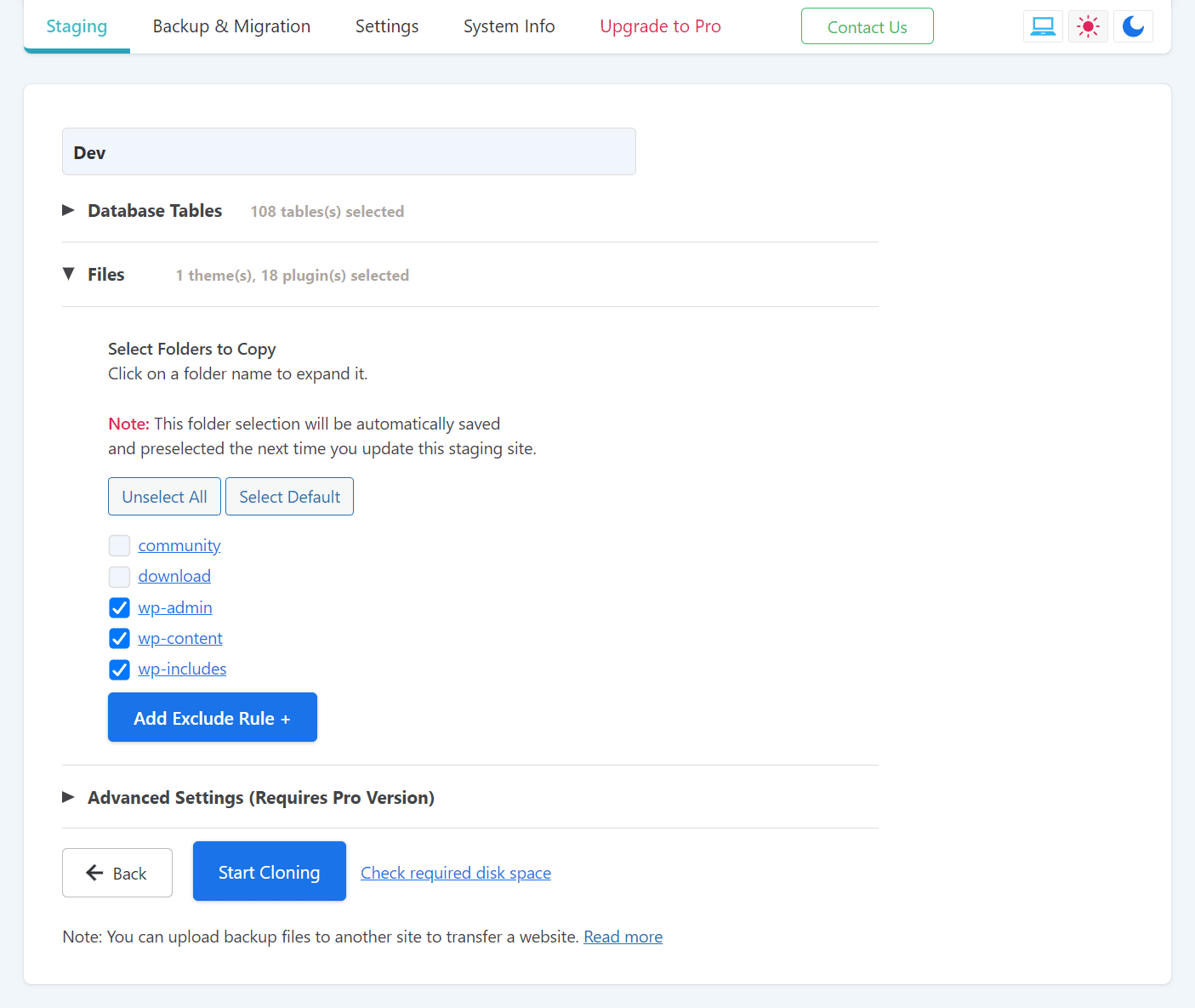
Créer, puis ouvrir la bonne installation
- Dans Extensions → Ajouter, recherchez WP STAGING et vérifiez son éditeur avant l’installation. Sur un site géré, demandez d’abord si un outil de test existe déjà.
- Ouvrez WP STAGING → Staging Sites, puis la commande de création d’un nouveau site de test. Donnez-lui un nom distinct, par exemple
test-navigation. - Examinez la destination et les éléments à copier. Ne retirez pas des tables au hasard : une exclusion peut rendre le test incomplet. Configurez les options disponibles pour empêcher les envois réels.
- Lancez le clonage, attendez son résultat, puis ouvrez la copie proposée. Contrôlez son URL et le repère de préproduction dans l’administration avant toute modification.
Les libellés peuvent varier selon la version. La procédure de création de WP STAGING détaille les destinations et options. Créer la copie et la remettre en production sont deux fonctions différentes : ne supposez pas qu’un bouton de transfert est compris dans la version gratuite.
Vérifier que le site public n’a pas changé
Ouvrez l’adresse publique dans un autre onglet, puis l’adresse de test. Faites une modification identifiable et sans incidence dans la copie, par exemple le titre d’une page de démonstration. Vérifiez qu’elle n’apparaît pas sur la page publique correspondante.
- Une adresse distincte : la copie ne vous renvoie pas silencieusement vers le site public.
- Le bon repère : votre équipe sait sur quelle installation elle travaille.
- Les pages utiles : accueil, page intérieure et accès à l’administration s’ouvrent sur la copie.
Ce contrôle ne prouve pas à lui seul que chaque intégration est isolée. Vérifiez aussi les connexions décrites ci-dessous avant de tester un formulaire ou une commande.
Comment empêcher la copie d’agir sur vos vrais clients ?
Le clonage peut reprendre des comptes, des données personnelles et des réglages de connexion. Une copie distincte de WordPress n’est pas automatiquement une copie distincte de tous les services qu’il utilise.
Les connexions à contrôler avant les essais
Protéger l’accès et éviter l’indexation
Utilisez une protection adaptée à l’environnement, puis vérifiez son comportement sans connexion. Gardez aussi les consignes de non-indexation prévues pour la copie. Le réglage « Demander aux moteurs de recherche de ne pas indexer ce site » ne protège pas les données par mot de passe. Il ne faut pas confondre confidentialité et visibilité dans Google.
Tester les envois et les intégrations séparément
- E-mails : vérifiez le réglage réel de l’outil de clonage ou utilisez un dispositif de capture de mails ; n’envoyez pas un test vers une liste de clients.
- Paiements : utilisez les identifiants et le scénario de test du prestataire, sans carte ni transaction réelle involontaire.
- Synchronisations : examinez CRM, newsletter, stock, webhooks, tâches planifiées et sauvegardes externes.
Des clés copiées peuvent encore viser vos services réels. Ne révoquez pas une clé partagée à l’aveugle : cela pourrait aussi couper le site public. Pour un parcours particulier, vérifiez la documentation de l’extension et le compte externe concerné.
Que tester sur la préproduction ?
Partez de l’intervention prévue, pas d’une liste interminable. Pour tester une extension de formulaire, le résultat attendu est un parcours vérifié ; pour modifier la navigation, ce sont les accès aux bonnes pages. Notez l’état de départ et ne changez qu’un ensemble identifiable à la fois.
Exemple pédagogique : refaire un menu
Vous ajoutez une entrée vers une prestation sur la copie. Vérifiez le lien, le sous-menu et son ouverture sur téléphone. Notez ensuite les réglages précis à reproduire ou exporter. Ne transférez pas toute la base de données uniquement pour récupérer ce menu.
- Modification : nouvelle entrée, ordre et destination.
- Contrôle : accès depuis l’accueil et une page intérieure, desktop et mobile.
- Décision : transférer les réglages nécessaires ou les reproduire sur le site public, puis retester.
Gardez une trace simple : modification, résultat observé, anomalie éventuelle et prochaine action. Une réussite sur la copie ne démontre pas la vitesse future du site public : ressources serveur, cache et trafic peuvent être différents.
Comment transférer les changements sans perdre de données ?
Avant la bascule, identifiez où vos changements sont enregistrés : fichiers de thème, réglages, pages, médias ou tables d’une extension. Un changement visuel peut être stocké dans la base de données. Le mot « design » ne signifie donc pas « fichiers seulement ».
La copie vieillit pendant que le site travaille
Transférer le changement choisi, pas remplacer aveuglément toute la base.
Préparer une bascule contrôlée
- Sauvegardez l’état public actuel et conservez les travaux validés de la copie.
- Choisissez le périmètre : réglages à reproduire, export ciblé ou transfert documenté. Relisez les avertissements sur les tables remplacées.
- Organisez l’activité pendant la bascule : demandes, comptes et commandes peuvent continuer à être créés. Une boutique demande une gestion spécifique de ces écarts.
- Appliquez puis contrôlez : le bon contenu, les accès et les fonctions utiles doivent être vérifiés sur la véritable adresse publique.
La documentation de transfert WP STAGING PRO distingue fichiers et tables : une table sélectionnée remplace sa correspondante. Un outil de transfert n’interprète pas votre besoin commercial à votre place.
Si une courte interruption est nécessaire, préparez le mode maintenance et sa désactivation. Il peut aider à organiser une pause, mais il ne fusionne pas les nouvelles données avec celles de la copie.
Que vérifier après la mise en ligne ?
Reprenez les contrôles sur le site public, sans session administrateur. La copie a servi à préparer ; c’est maintenant la destination réelle qu’il faut valider, avec ses propres réglages.
La recette se termine sur le site public
Vérifiez que la protection de préproduction n’a pas été transférée par erreur, que les fonctions réelles sont rétablies et que les caches présentent la bonne version. Le guide vider le cache WordPress aide à cibler le cache concerné. Ne retirez pas une exclusion volontaire sur une page qui doit rester privée.
Conserver ou supprimer la copie ?
- Si vous la gardez : protégez-la, maintenez les accès et actualisez-la avant une nouvelle campagne de tests.
- Si vous l’actualisez : exportez d’abord les travaux encore utiles ; une recréation peut les écraser.
- Si vous la supprimez : identifiez la bonne copie dans l’outil et préservez ce qui n’a pas encore été transféré. Ne supprimez pas le dossier public par confusion.
Une ancienne préproduction oubliée peut conserver des données et des extensions obsolètes. Sa fin de vie fait partie de l’intervention, même si le site public fonctionne correctement.
Questions fréquentes sur les sites de test WordPress
Peut-on créer un site de test gratuitement ?
Des outils gratuits permettent de créer une copie, notamment WP STAGING dans un sous-dossier. Cela ne signifie pas que le stockage, toutes les options de transfert ou le temps de préparation sont gratuits. Vérifiez les fonctions disponibles dans votre installation avant de choisir.
Faut-il un second nom de domaine ?
Pas nécessairement. Un sous-dossier, un sous-domaine ou une installation locale peuvent convenir. Le choix dépend des accès, de l’outil et des tests. Une adresse différente ne dispense jamais de protéger la copie et les données qu’elle contient.
À quelle fréquence actualiser la préproduction ?
Avant une nouvelle série d’essais, vérifiez si elle représente encore le site public. Une copie ancienne peut manquer des changements récents. Préservez les travaux non transférés avant de la rafraîchir ; la fréquence dépend de l’activité et des interventions prévues.
Peut-on partager la copie pour validation ?
Oui si l’environnement le permet, avec des accès limités aux personnes concernées. Un site local n’est pas accessible à distance par défaut. Préférez un accès de validation adapté plutôt que de rendre une copie contenant des données personnelles librement publique.
Une copie utile, du test jusqu’au suivi
Vous ne savez pas ce que l’outil de transfert remplacera, ou votre site continue de recevoir des commandes ? Faites définir le périmètre avant de publier la copie. La maintenance WordPress peut organiser les mises à jour et leurs contrôles selon le suivi retenu. Pour une intervention précise, présentez le changement à préparer et votre site afin de déterminer l’aide nécessaire.