

8 min de lecture
Un thème enfant WordPress devient utile lorsque vous devez modifier les fichiers d’un thème sans toucher à ceux du parent. Avant d’en créer un, identifiez où se trouvent vos personnalisations : dans des fichiers, dans les réglages du CMS WordPress ou dans un constructeur de pages. Ce repérage permet de choisir la bonne méthode, puis de préparer les essais sans transformer une simple modification visuelle en chantier technique.
Deux dossiers, deux rôles
Les fichiers fournis par l’éditeur.
À mettre à jour
Vos ajouts et modèles personnalisés.
À contrôler avec le parent
À quoi sert un thème WordPress enfant ?
Le thème WordPress enfant s’appuie sur un parent installé et ajoute les adaptations nécessaires au site. Il évite de placer ces changements directement dans les fichiers que l’éditeur distribue à nouveau lors d’une mise à jour.
Ce qu’il sépare, et ce qu’il ne règle pas
- Il sépare certains fichiers personnalisés de ceux du parent.
- Il dépend toujours du parent : ce n’est pas un nouveau thème autonome.
- Il ne copie pas les anciens changements et ne remplace ni une sauvegarde ni les tests de compatibilité.
Sur un site vitrine fictif, le pied de page nécessite un modèle HTML ou PHP spécifique que les réglages ne permettent pas d’obtenir. Un thème enfant WordPress peut accueillir cette adaptation. Si seul le texte du pied de page doit changer et qu’un réglage existe déjà, commencez plutôt par ce réglage.
Le guide officiel des thèmes enfants détaille cet héritage. La question n’est donc pas « faut-il toujours un enfant ? », mais « quels changements faut-il conserver séparément ? ».
Faut-il un thème enfant pour votre site ?
Le besoin dépend de la nature et de l’emplacement des modifications. Un thème enfant WordPress n’est pas un passage obligé pour modifier chaque couleur ou chaque page.
| Votre modification | Première piste | À vérifier |
|---|---|---|
| Texte, couleur ou mise en page disponible dans l’éditeur | Utiliser le réglage existant. | Son périmètre et son maintien lors d’un changement de thème. |
| Modèle de page ou fichier du thème à adapter | Étudier une surcharge ciblée dans l’enfant. | Le modèle réellement utilisé et ses dépendances. |
| Quelques règles CSS | Examiner le CSS additionnel ou le réglage du constructeur. | Le thème auquel ce CSS est associé. |
| Fonction qui doit rester active avec un autre thème | Prévoir une extension adaptée ou du code indépendant du thème. | La maintenance de cette fonction et ses droits d’accès. |
La documentation de functions.php recommande de distinguer fonctionnalités et présentation. Une fonction métier qui doit survivre à un changement d’apparence ne devrait pas dépendre uniquement du thème actif.
Avec un thème à blocs ou un constructeur
L’Éditeur de site permet de modifier des modèles (templates) enregistrés en base de données. L’éditeur Gutenberg et un constructeur de pages comme Divi n’enregistrent pas tous leurs réglages dans les fichiers du thème. Ces modifications ne se traitent pas comme un fichier PHP édité dans le parent. La documentation des modèles WordPress explique cette distinction.
Pour un child theme WordPress, gardez donc une raison précise : un fichier ou une adaptation à isoler. Le fichier theme.json peut également porter des réglages et styles ; il ne rend pas tous les thèmes enfants inutiles et ne remplace pas l’inventaire du site.
Que vérifier avant d’installer un thème enfant WordPress ?
Avant d’installer un thème enfant WordPress, relevez le thème actif, son parent éventuel et l’origine de la personnalisation du site. Si un enfant existe déjà, l’enjeu est souvent de comprendre et maintenir celui-ci, pas d’en ajouter un deuxième.
Un contrôle dans l’interface d’administration
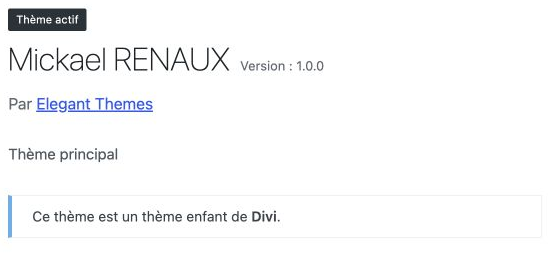
Repérez le lien avec le parent. Sur ce site, la fiche du thème actif indique Divi comme parent.
Depuis le tableau de bord, ouvrez Apparence → Thèmes puis les détails du thème actuel pour retrouver sa parenté.
Si un développeur a ajouté le code, son journal de changements ou le dossier de livraison peut vous éviter de reconstituer les modifications à l’aveugle.
Préparez le retour arrière avant les essais
- Le thème exact : nom du thème, dossier parent et version.
- Les changements : fichiers modifiés, CSS, modèles et réglages à retrouver.
- Les secours : copie récupérable et accès à l’hébergement WordPress.
- La comparaison : pages et fonctions à vérifier avant/après.
Préparez un site de test WordPress pour les essais et vérifiez comment sauvegarder puis restaurer le site. Une copie inaccessible ou jamais vérifiée ne constitue pas un retour arrière démontré.
Comment faire un thème enfant WordPress ?
- Vérifiez si l’éditeur fournit un enfant ou une procédure pour votre thème.
- Créez un dossier et renseignez son identification si vous devez le créer manuellement.
- Adaptez le chargement des styles au fonctionnement du parent.
- Installez et activez sur le site de test, puis comparez avant toute intervention publique.
Pour créer un thème enfant WordPress, partez d’un paquet provenant de l’éditeur ou d’un dossier dont vous comprenez le contenu. Un générateur ne dispense pas de vérifier le parent visé et les fichiers ajoutés. Aucun plugin n’est obligatoire pour conserver ensuite le thème enfant actif.
Identifier le parent dans style.css
Pour identifier votre thème enfant WordPress, la feuille de style principale contient l’en-tête qui identifie le thème. Dans l’exemple pédagogique ci-dessous, Template désigne exactement le dossier mon-parent, et non son nom commercial.
Exemple pédagogique à adapter
style.cssIdentification et styles éventuelsfunctions.phpSeulement si du code est nécessaire/*
Theme Name: Mon enfant
Template: mon-parent
Version: 1.0.0
*/Pour créer manuellement un thème enfant WordPress, utilisez un éditeur de texte pour créer un fichier style.css et préparer les autres fichiers nécessaires. Transférez le dossier enfant avec un client FTP/SFTP configuré en SFTP dans wp-content/themes/, à côté du parent, sur la copie de test. Utilisez les accès et le répertoire confirmés par votre hébergeur.
Si l’éditeur fournit un thème enfant prêt à installer, importez son fichier ZIP via Apparence → Thèmes → Ajouter, sans le décompresser. Pour un transfert SFTP, envoyez au contraire le dossier décompressé. Le parent doit être installé ; c’est ensuite l’enfant que vous activez.
Charger uniquement les styles nécessaires
Un thème enfant WordPress reconnu peut encore présenter un problème de styles si leur chargement n’est pas adapté. Le chargement dépend du thème parent : la feuille de l’enfant est déjà chargée ou doit être ajoutée. Les thèmes WordPress à blocs reposent surtout sur le système de styles de WordPress.
Pas de functions.php universel à recopier. Vérifiez les fichiers chargés par votre parent avant d’ajouter du code. WordPress documente le chargement avec wp_enqueue_style et les dépendances des feuilles CSS. Ajouter deux fois la même feuille n’est pas une solution à appliquer par défaut.
Après activation sur test, contrôlez d’abord une page représentative. Si son apparence change, recherchez la différence de style ou de réglage avant d’y transférer d’autres personnalisations. Ne multipliez pas les corrections pour masquer une installation mal identifiée.
Comment reprendre les personnalisations déjà présentes ?
Créer un thème enfant WordPress ne déplace pas les modifications du parent. Pour reprendre un thème existant, commencez par comparer les fichiers concernés à une copie d’origine de la même version, provenant de l’éditeur. Conservez les différences utiles plutôt que de recopier tout le thème.
Une reprise ciblée, sur copie de test
- 1Repérer
Les changements et leur emplacement.
- 2Isoler
Les adaptations encore nécessaires.
- 3Transférer
Chaque modification avec sa méthode.
- 4Comparer
Affichage et fonctions avant/après.
Une surcharge de modèle et un ajout dans functions.php ne fonctionnent pas de la même façon. Ne faites pas un copier-coller du functions.php complet du parent : les deux fichiers sont chargés, et des noms de fonctions identiques peuvent provoquer une erreur.
Vérifiez aussi le paramétrage
Le CSS additionnel est associé à un thème. Certains réglages suivent également le thème actif. Lors du passage à un enfant, comparez les menus, le logo et l’emplacement de chaque widget de barre latérale ; ne supposez pas qu’un nouveau dossier récupérera chaque valeur automatiquement.
Sur un site fictif dont un ancien prestataire a modifié le parent, une copie complète dans l’enfant conserverait aussi des fichiers devenus inutiles. Documentez chaque adaptation retenue : son objectif, son emplacement et la page permettant de la tester. Votre thème enfant WordPress reste ainsi plus facile à suivre.
Comment contrôler le site après une mise à jour du parent ?
Avec un thème enfant WordPress, le parent continue d’évoluer. Un modèle conservé dans l’enfant peut utiliser un fonctionnement que l’éditeur a modifié depuis. Garder le fichier ne prouve donc pas que le résultat reste compatible.
- Page d’accueil et modèles personnalisés.
- Menu, pied de page et affichage responsive sur mobile.
- Styles, polices et éléments issus du constructeur.
- Formulaire jusqu’à la réception du message.
- Fonctions du thème personnalisé.
- Parcours de commande si le site en propose un.
Le guide mise à jour WordPress détaille la préparation et les contrôles généraux. Pour l’enfant, ajoutez la liste des fichiers personnalisés à cette recette. En cas de régression, notez le changement et le résultat observé avant d’engager la correction ou le retour arrière préparé.
Un thème enfant n’autorise pas à ignorer le parent. Son suivi reste nécessaire. Conservez pour chaque intervention les versions, les essais réalisés et les éventuelles réserves ; ne considérez pas le site comme vérifié après la seule ouverture de l’accueil.
Questions fréquentes sur le thème enfant WordPress
Peut-on supprimer le thème parent ?
Non si l’enfant en dépend. Le parent doit rester installé pour fournir les fichiers et fonctions dont l’enfant hérite. Retirer ce parent n’est pas un nettoyage ordinaire de thème inutilisé.
Faut-il conserver un plugin de création de thème enfant ?
Un enfant correctement créé n’a pas besoin d’un générateur pour être reconnu. Avant de désactiver ce plugin WordPress, vérifiez toutefois si elle assure d’autres fonctions sur votre installation. La création du dossier et la gestion continue du site sont deux rôles différents.
Pourquoi mon CSS ne s’applique-t-il pas ?
Vérifiez le thème actif, la feuille effectivement chargée et la règle qui s’applique à l’élément. Une règle CSS plus précise ou un style du page builder peut prendre le dessus. Le cache n’est qu’une piste : ne remplacez pas le diagnostic par des vidages successifs.
Le thème enfant remplace-t-il une sauvegarde ?
Non. Il conserve certaines adaptations dans un dossier distinct, mais ne sauvegarde ni les contenus, ni la base de données, ni l’ensemble des fichiers du site. Il ne permet pas, à lui seul, de restaurer une installation après un incident.
Partez des personnalisations réellement nécessaires, repérez leur emplacement puis testez leur maintien avant d’intervenir sur le site public. Si vous souhaitez déléguer ce suivi, consultez mon accompagnement en maintenance WordPress. Un thème enfant WordPress bien documenté facilite l’entretien ; il ne supprime pas le travail de contrôle.