

Pour désactiver les commentaires WordPress, décochez leur autorisation dans Réglages → Commentaires pour les prochaines publications, puis fermez séparément les articles déjà en ligne. Ces réglages empêchent de nouveaux échanges sur les contenus concernés : ils ne suppriment pas les commentaires existants. Choisissez d’abord ce que vous souhaitez fermer, sans effacer un historique encore utile.
Deux périmètres, deux contrôles
Le guide porte sur les commentaires natifs de WordPress. Les avis produits, un forum ou un outil de commentaires externe peuvent avoir leurs propres réglages. Les désactiver partout n’est pas nécessaire si vous souhaitez seulement fermer quelques publications.
Fermer, masquer ou supprimer : que voulez-vous faire ?
Sur un site d’entreprise, les commentaires peuvent être inutiles sur certaines pages et utiles sous un guide. Partez du résultat attendu, pas du nombre de méthodes disponibles. Si les échanges sont pertinents mais attirent des indésirables, la modération peut suffire.
| L’action | Son effet | À ne pas confondre |
|---|---|---|
| Fermer les commentaires | Refuser de nouveaux commentaires natifs sur les contenus concernés | Les échanges déjà approuvés peuvent rester visibles. |
| Masquer le bloc visuel | Ne plus afficher une zone dans le modèle de page | Ce choix ne prouve pas que les soumissions sont refusées. |
| Supprimer des commentaires | Retirer les données sélectionnées, selon l’action utilisée | Ce n’est pas nécessaire pour fermer la discussion. |
Sur petit écran, faites défiler le tableau horizontalement.
Exemple pédagogique : vous souhaitez garder les réponses utiles sous un ancien guide, sans recevoir de nouvelles questions. Fermez les commentaires de cet article ; ne supprimez ni le guide ni ses échanges pour obtenir ce résultat.
Comment désactiver les commentaires sur les prochains articles ?
Le réglage général définit l’état proposé pour les nouvelles publications. Un réglage individuel peut le remplacer. Dans votre administration, ouvrez Réglages → Commentaires ; selon la langue ou la version, cette rubrique peut aussi être nommée « Discussion ».
Le réglage à repérer
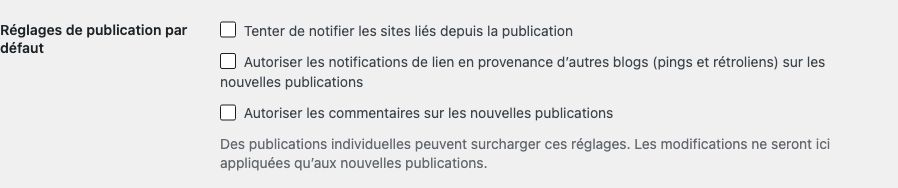
Repère 1 : cette autorisation concerne les nouvelles publications, pas tous les contenus déjà enregistrés.
Décochez « Autoriser les commentaires sur les nouvelles publications », puis enregistrez les modifications si ce choix correspond à votre besoin. Lors de la prochaine création d’article, contrôlez aussi son réglage individuel avant publication. Un brouillon préparé auparavant peut conserver son propre état.
Ne modifiez pas les autres options par réflexe. Les notifications de liens, la modération et les e-mails de notification répondent à d’autres besoins. La documentation des réglages de discussion WordPress distingue ces fonctions.
Comment fermer les commentaires des articles déjà publiés ?
Pour les anciens contenus, intervenez sur une publication précise ou une sélection. Les réglages natifs suffisent souvent : installer une extension uniquement pour fermer quelques articles n’est pas indispensable.
Sur un article ou une page
Dans Articles → Tous les articles, utilisez Modification rapide sous le titre concerné. Décochez l’autorisation des commentaires, puis mettez à jour. Vous pouvez aussi utiliser le panneau de discussion dans l’éditeur de la publication. Pour une page, commencez par Pages → Toutes les pages.
La case sur un article existant
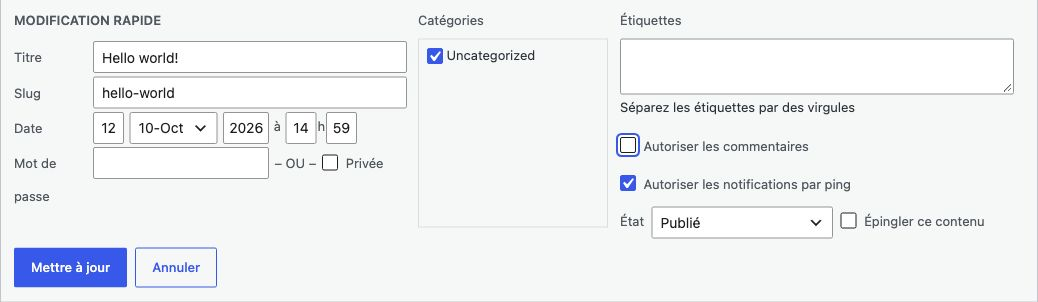
Repère 2 : l’autorisation est propre à cette publication. Ne changez pas son titre, sa date ou son état si ce n’est pas votre objectif.
Si l’option n’apparaît pas, vérifiez le type de contenu, les droits du compte et les fonctions du thème ou des extensions. L’absence d’une case dans l’administration ne démontre pas, à elle seule, que tout est fermé côté public.
Sur plusieurs articles sélectionnés
La modification groupée permet de changer l’autorisation sur un ensemble de publications. La documentation de la liste des articles précise les champs disponibles ; certaines personnalisations du site peuvent en retirer.
Fermer la bonne sélection
- Filtrez la liste si nécessaire, puis cochez les articles concernés. Contrôlez les titres et le nombre d’éléments sélectionnés.
- Choisissez Modification groupée dans le menu d’actions, puis cliquez sur Appliquer pour ouvrir le panneau.
- Dans Commentaires, choisissez l’option de refus. Laissez les autres champs inchangés, notamment l’état de publication et l’auteur.
- Validez avec Mettre à jour, puis contrôlez les publications côté public. Si la liste est paginée, vérifiez aussi les autres pages à traiter.
Ne supposez pas que « Tout sélectionner » couvre les éléments absents de l’écran. Pour une sélection importante, travaillez par lots maîtrisés et gardez une trace des contenus traités. Si vous préférez déléguer ces réglages et les vérifications, la maintenance WordPress permet de définir le suivi adapté à votre site.
Que deviennent les commentaires existants ?
Fermer la discussion ne supprime pas l’historique. Les commentaires approuvés peuvent continuer à s’afficher selon le modèle utilisé. C’est cohérent si vous souhaitez conserver des réponses utiles tout en arrêtant les nouvelles contributions.
- Échanges utiles : conservez-les si vous voulez garder cette information sur la page.
- Indésirables : examinez-les séparément et utilisez l’action adaptée aux éléments identifiés.
- Suppression : confirmez le périmètre et prévoyez une sauvegarde récupérable avant un nettoyage important.
Le guide pour nettoyer la base de données WordPress explique ce qu’il faut conserver ou supprimer. Il n’est pas nécessaire de lancer un nettoyage global de la base pour retirer un formulaire de commentaire.
Pourquoi les commentaires s’affichent-ils encore ?
Regardez ce qui reste visible : d’anciens échanges, un formulaire natif, un module du thème ou un service externe. Ces situations ne se corrigent pas au même endroit.
L’affichage et l’autorisation sont distincts
L’autorisation native décide si de nouveaux commentaires peuvent être acceptés.
Le thème ou le constructeur affiche le formulaire et les échanges existants.
Avec Divi ou un modèle personnalisé
Repérez le module ou le bloc qui affiche les commentaires et vérifiez le modèle réellement appliqué à l’article. Le module Commentaires de Divi gère leur présentation. Si vous retirez cette zone, contrôlez aussi l’autorisation native : un changement visuel ne remplace pas le réglage de discussion.
Préservez les avis de votre boutique. Les avis produits WooCommerce disposent de réglages globaux et individuels. Avant d’utiliser une extension qui désactive les commentaires partout, vérifiez son périmètre pour ne pas couper aussi les évaluations utiles. La documentation WooCommerce sur les avis produits détaille leurs commandes.
Si un outil de discussion externe est utilisé, examinez ses propres options. En cas d’affichage ancien après une correction, identifiez puis videz le cache concerné. Une purge ne ferme pas les commentaires à la place du réglage.
Comment vérifier que la désactivation fonctionne ?
La vérification se termine sur les pages publiques, sans votre session administrateur. Le réglage enregistré et le résultat vu par un visiteur sont deux points de contrôle complémentaires.
Une recette en trois passages
- 01Le périmètreNouveaux articles et anciens contenus vérifiés séparément
- 02La page publiqueFormulaire et historique conformes au choix prévu
- 03Les exceptionsAvis produits et autres fonctions utiles préservés
Ouvrez au moins un contenu traité, un ancien article et une exception que vous souhaitez conserver. Si vous préparez une prochaine publication, relisez son réglage individuel dans l’éditeur avant de la publier.
- Le formulaire natif : il n’est plus proposé là où la discussion doit être fermée.
- L’historique : les commentaires que vous avez choisi de garder sont toujours présents selon le modèle.
- Les autres parcours : contact, avis produits ou forum continuent de fonctionner si vous les conservez.
- Le suivi : notez les réglages et les contenus modifiés pour pouvoir revenir sur votre choix.
Pour vérifier un blocage de soumission ou une extension personnalisée, utilisez une copie de test WordPress et un scénario maîtrisé. N’envoyez pas de faux avis produits ni de messages indésirables sur un site en production uniquement pour essayer le réglage.
Faut-il tout fermer pour réduire le spam ?
Pas si vous souhaitez garder des discussions utiles. Vous pouvez prévoir une modération adaptée et une protection antispam, puis contrôler leur effet. Désactiver les commentaires natifs ne protège pas automatiquement le formulaire de contact.
Identifier la bonne porte d’entrée
- Sous les articles : examinez la discussion, sa modération et les protections qui lui sont propres.
- Dans les demandes de contact : vérifiez les réglages de l’extension de formulaire, sans bloquer les vrais prospects.
- Dans les pages ou liens injectés : ce n’est plus un simple réglage de commentaires ; le guide site WordPress piraté traite ce diagnostic séparément.
Une extension dédiée peut être utile si vous avez de nombreux types de contenus ou une politique globale à imposer. Vérifiez alors compatibilité, périmètre et retour arrière. N’ajoutez pas plusieurs outils pour résoudre une seule case à décocher.
Questions fréquentes sur les commentaires WordPress
Peut-on désactiver les commentaires sans extension ?
Oui, les réglages natifs couvrent les prochains articles et les autorisations individuelles ou groupées des contenus existants. Une extension n’est pas obligatoire pour une fermeture simple. Les systèmes externes et les types de contenus personnalisés demandent une vérification séparée.
Pourquoi reçois-je encore des e-mails après la fermeture ?
Identifiez l’origine du message : ancienne modération, autre publication, formulaire de contact, notification de lien ou service externe. Un e-mail ne prouve pas à lui seul qu’un nouveau commentaire a été accepté sur l’article fermé. Vérifiez le contenu et la date dans l’outil concerné.
Peut-on réactiver les commentaires plus tard ?
Oui, vous pouvez réautoriser les commentaires sur les contenus concernés, si le thème et les outils utilisés le permettent. Cela ne restaure pas les données supprimées. Garder la trace des réglages facilite le retour arrière.
Fermer les commentaires améliore-t-il automatiquement le SEO ?
Non, ce réglage n’assure ni un gain de position ni une amélioration mesurée de vitesse. Gardez les échanges utiles et contrôlez les indésirables. Le choix doit servir le fonctionnement de votre site et ses lecteurs, pas une promesse générale de référencement.
Garder les échanges utiles, retirer ce qui gêne
Fermez les contenus qui n’appellent plus de discussion, préservez les réponses encore utiles et vérifiez les exceptions avant d’appliquer une règle globale. Vous hésitez sur le rôle de Divi, d’une extension ou des avis produits ? Présentez-moi la page et le résultat souhaité pour définir une intervention adaptée, sans supprimer ce qui fonctionne.