

8 min de lecture
Les mises à jour automatiques de WordPress évitent de lancer certaines installations à la main. Elles demandent pourtant une organisation : savoir ce qui peut changer, disposer d’une copie récupérable et prévoir qui vérifiera le site. Commencez par relever les options déjà actives avant d’ajouter une extension ou de changer plusieurs réglages.
Automatiser une installation, organiser le suivi
Le cœur, les extensions et les thèmes ne se règlent pas tous au même endroit.
Une sauvegarde adaptée et des accès disponibles si une intervention devient nécessaire.
Une personne identifiée, des notifications suivies et des parcours à tester.
Comment fonctionne la mise à niveau automatique de WordPress ?
WordPress peut installer des versions en arrière-plan selon sa configuration. Cela concerne plusieurs familles de composants : le logiciel lui-même, ses extensions, ses thèmes et les traductions. Les options du site ou de l’hébergement peuvent modifier ce comportement.
Un réglage ne couvre pas tous les composants
- Le cœur de WordPress : distinguez les versions mineures et les versions majeures.
- Les extensions et les thèmes : examinez les options proposées pour chaque produit.
- Les outils de l’hébergeur : vérifiez s’ils interviennent déjà dans la programmation.
Les mises à jour automatiques de WordPress ne sont pas limitées partout aux correctifs mineurs. La documentation des mises à jour en arrière-plan distingue notamment les nouvelles installations créées depuis WordPress 5.6 des installations plus anciennes. Le réglage visible sur votre site compte davantage qu’une règle générale reprise d’un ancien tutoriel.
Où trouver les mises à jour automatiques actives ?
- Tableau de bord → Mises à jour : lisez l’indication concernant les nouvelles versions du cœur.
- Extensions → Extensions installées : regardez la colonne dédiée aux mises à jour automatiques.
- Apparence → Thèmes : ouvrez les détails du thème concerné.
- Compte d’hébergement : consultez les éventuels réglages de gestion WordPress.
Faites ce relevé avec le compte autorisé à administrer le site. Pour les mises à jour automatiques de WordPress, distinguez ce qui est annoncé, les composants concernés et l’endroit où la règle se gère. Un bouton absent ne démontre pas que rien n’est automatisé.
Lire l’état du cœur

Dans cet exemple : l’écran annonce l’installation automatique de chaque nouvelle version du cœur.
Cette indication ne renseigne pas à elle seule sur toutes les extensions. Pour les mises à jour automatiques de WordPress, notez séparément les choix du cœur et ceux des autres composants. Vous éviterez ainsi de confondre une option générale avec une politique complète de suivi.
Comment activer ou désactiver les mises à jour automatiques ?
- Identifiez le composant : cœur, extension ou thème.
- Vérifiez l’état actuel : le libellé d’une action indique souvent ce qui se passera si vous cliquez.
- Changez uniquement le choix prévu : puis relisez l’état enregistré.
Avant de modifier les mises à jour automatiques de WordPress, terminez la préparation décrite plus bas. N’utilisez pas une action groupée pour aller plus vite si vous n’avez pas identifié les produits concernés et le suivi nécessaire.
Pour une extension ou un thème
Dans la liste des extensions, utilisez le lien d’activation ou de désactivation sur la ligne du produit choisi. Pour un thème, ouvrez ses détails depuis Apparence. La documentation officielle des thèmes et extensions présente ces commandes natives.
Le bouton affiche l’action possible
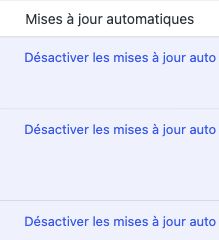
« Désactiver les mises à jour auto » signifie que l’automatisation est actuellement activée pour cette ligne.
« Activer les mises à jour auto » propose l’action inverse. Relisez le libellé après votre changement.
Pour le cœur, l’écran Mises à jour peut proposer un choix entre catégories de versions, selon la configuration. Si la commande n’est pas disponible, vérifiez avec l’hébergeur ou l’intervenant qui gère le site. N’ajoutez pas immédiatement du code : un réglage existant peut déjà piloter les mises à jour automatiques de WordPress.
Quelles mises à jour automatiser sur votre site ?
Le choix dépend des fonctions à préserver et de votre capacité à réagir. Le nombre d’extensions ne suffit pas : un seul composant peut gérer les demandes de devis ou une fonction importante. Pour les mises à jour automatiques de WordPress, examinez le rôle du produit et les contrôles disponibles.
| Élément | Question à trancher | Suivi à prévoir |
|---|---|---|
| Correctifs du cœur | Quel mécanisme applique les versions de maintenance et de sécurité ? | Vérifier l’état réel et la réception des informations utiles. |
| Version majeure | Les dépendances du site permettent-elles une installation suivie ? | Identifier les fonctions à contrôler et le retour arrière préparé. |
| Extension courante | Quelle fonction pourrait être affectée par son changement ? | Définir un contrôle proportionné à cette fonction. |
| Thème ou composant central | Existe-t-il des personnalisations et dépendances particulières ? | Prévoir les essais nécessaires avant une intervention sur le site public. |
| Outil de l’hébergeur | Effectue-t-il déjà des installations, copies ou vérifications ? | Lire le périmètre réel pour éviter une seconde automatisation concurrente. |
Par exemple, sur un site vitrine fictif, vous pouvez identifier trois parcours : afficher les services, envoyer une demande et recevoir ce message. Cette liste donne un contrôle concret après changement. Elle ne prouve pas que toutes les extensions du site sont compatibles.
Évitez le choix « tout ou rien » sans organisation. Ne désactivez pas les correctifs par principe. Si une intervention doit être pilotée, désignez qui la préparera et la fera : un réglage manuel sans responsable risque simplement de repousser le travail.
Que préparer avant de changer les réglages ?
La préparation des mises à jour automatiques de WordPress commence par les secours et les responsabilités. Une sauvegarde planifiée est utile si elle produit une copie accessible et adaptée aux données à récupérer. Le guide pour sauvegarder et restaurer WordPress détaille cette vérification.
La préparation à consigner
- La copie : ce qu’elle contient, sa date et l’accès nécessaire pour la récupérer.
- Les accès : administration et hébergement, y compris si le site devient indisponible.
- Le responsable : qui reçoit l’information, contrôle le site et intervient en cas d’anomalie.
- Les parcours : les pages et fonctions à vérifier selon votre activité.
Pour préparer les mises à jour automatiques de WordPress, organisez les essais nécessaires sur une copie adaptée avant l’intervention publique. Pour la procédure de préparation et d’installation elle-même, consultez le guide de mise à jour WordPress. Ici, le sujet reste le choix et le suivi de l’automatisation.
Comment vérifier une mise à jour automatique ?
Une notification d’installation et un site qui remplit son rôle sont deux constats différents. Pour suivre les mises à jour automatiques de WordPress, reliez le composant concerné, l’heure, la version installée et les contrôles réalisés.
Quatre états à distinguer
- 1Prévue
Le réglage autorise une installation.
- 2Effectuée
La version et le résultat sont constatés.
- 3Signalée
L’information arrive à la personne prévue.
- 4Vérifiée
Les parcours importants ont été contrôlés.
Après les mises à jour automatiques de WordPress, les e-mails natifs peuvent signaler une réussite, un échec ou un résultat partiel pour les extensions et thèmes. Lisez les composants concernés. L’absence de message peut aussi venir de la configuration des notifications ou de leur livraison : elle ne démontre pas qu’aucune opération n’a eu lieu.
Des contrôles en rapport avec votre activité
- Les pages : ouvrez les contenus importants et vérifiez leur présentation.
- Le contact : contrôlez le parcours jusqu’à la réception d’un message de test identifié.
- L’administration : vérifiez l’accès et les fonctions utiles à la gestion du site.
- Le suivi : notez ce qui a été testé et les réserves éventuelles.
Une surveillance de disponibilité peut compléter ce suivi ; elle ne remplace pas l’essai d’un formulaire. Le guide du monitoring de site web explique cette différence. Les mises à jour automatiques de WordPress gagnent ainsi un suivi défini, plutôt qu’une simple boîte d’e-mails accumulés.
Pourquoi les mises à jour automatiques ne démarrent pas ?
Commencez par distinguer une option absente, une tâche en attente et une installation en échec. Ce ne sont pas les mêmes situations. Pour les mises à jour automatiques de WordPress, relevez le composant, l’état affiché et le message exact avant de modifier les réglages.
La commande n’est pas proposée
Le rôle du compte, un outil de gestion ou une politique de l’hébergeur peuvent intervenir dans l’interface. Vérifiez le cadre de l’installation avec la personne qui la gère. Une extension supplémentaire n’est pas automatiquement la réponse.
La tâche ne s’exécute pas comme prévu
Les mécanismes natifs dépendent de la planification WordPress. Consultez les informations de Santé du site et le guide du cron WordPress pour différencier programmation et exécution. Vérifiez aussi la disponibilité réelle de la version auprès de son éditeur, notamment pour un produit sous licence.
Si une installation échoue, conservez le message et le contexte. Ne relancez pas une série d’opérations sans savoir ce qui a déjà changé. Une panne constatée après les mises à jour automatiques de WordPress demande un diagnostic, puis un retour arrière adapté si nécessaire.
Questions fréquentes sur l’automatisation des mises à jour
Désactiver l’option remet-il l’ancienne version ?
Non. Ce choix porte sur les opérations futures ; il ne rétablit pas une version déjà remplacée. Un retour arrière est une intervention différente, à préparer selon les données et les changements effectués.
Peut-on choisir une heure exacte dans WordPress ?
Les commandes natives des extensions et thèmes ne constituent pas un planificateur universel à heure fixe. Un hébergeur ou un outil de gestion peut proposer d’autres options. Vérifiez sa documentation et le mécanisme qui exécute réellement les tâches.
Une extension abandonnée peut-elle quand même être corrigée automatiquement ?
L’automatisation installe une version mise à disposition ; elle ne produit pas le correctif d’un auteur qui n’en publie plus. Le suivi de l’extension et la préparation de son remplacement restent des questions distinctes.
Une sauvegarde quotidienne suffit-elle dans tous les cas ?
Sa fréquence doit correspondre aux données qui changent et à ce que vous pouvez accepter de perdre lors d’une reprise. Vérifiez son contenu et la restauration possible, pas uniquement la présence d’une programmation quotidienne.
Pour votre site, relevez les choix déjà actifs, préparez les secours et définissez les contrôles avant de changer la configuration. Mon accompagnement en maintenance WordPress permet d’organiser ce suivi. Les mises à jour automatiques de WordPress deviennent alors un mécanisme identifié dans votre entretien, avec une personne à qui confier la suite.